Neuf problèmes de mise en forme sur dix viennent d'une saisie fautive au départ. Ce module ne parle pas de belles polices : il installe les gestes qui font qu'un document reste propre même après cinquante modifications.
La règle absolue : un paragraphe = une idée = un ¶#
Vous tapez Entrée uniquement pour terminer un paragraphe. Jamais pour :
- descendre d'une ligne (c'est l'espacement de paragraphe qui fait ça, module 4) ;
- pousser du texte vers la page suivante (c'est Ctrl+Entrée, le saut de page) ;
- créer un espace visuel (c'est l'espacement avant/après du paragraphe).
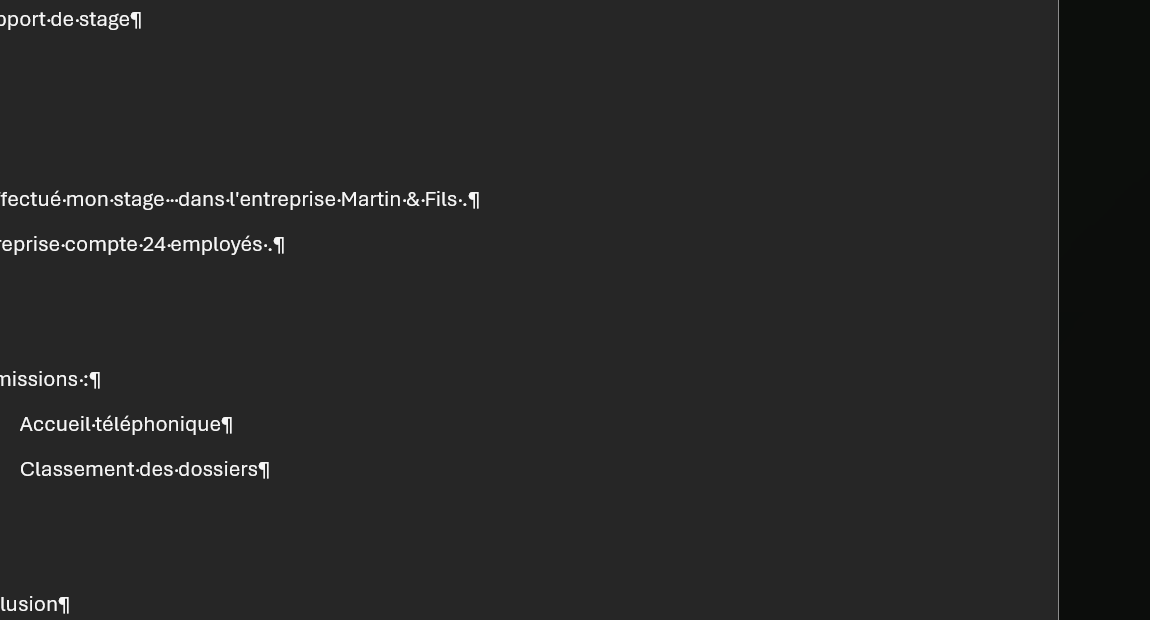
Entrée ou Maj+Entrée ?#
| Vous voulez | Touche | Ce que ça crée |
|---|---|---|
| Un nouveau paragraphe | Entrée | ¶ — nouveau paragraphe, avec ses propres retraits et espacements |
| Aller à la ligne dans le même paragraphe | Maj+Entrée | ↵ — même paragraphe, même style |
| Une nouvelle page | Ctrl+Entrée | Un saut de page |
| Une nouvelle colonne | Ctrl+Maj+Entrée | Un saut de colonne |
Maj+Entrée sert pour les adresses, les poèmes, les titres sur deux lignes — tout ce qui doit rester une seule unité de mise en forme.
Ne jamais mettre en forme avec la barre d'espace#
L'espace sert à séparer deux mots. Point.
| Ce que les gens font | Ce qu'il faut faire |
|---|---|
| Espaces pour centrer un titre | Alignement centré (Ctrl+E) |
| Espaces pour décaler un début de paragraphe | Retrait de première ligne |
| Espaces pour aligner une colonne de chiffres | Taquets de tabulation |
| Espaces pour pousser une date à droite | Un taquet aligné à droite |
Pourquoi ? Parce qu'un espace n'a pas de largeur fixe : changez la police et tout votre alignement s'effondre.
Typographie française : les règles qui comptent#
C'est ce qui distingue un document d'élève d'un document professionnel.
Les espaces avant la ponctuation#
| Signe | Règle française |
|---|---|
, . |
Aucune espace avant, une espace après |
; ! ? |
Une espace fine insécable avant, une espace après |
: |
Une espace insécable avant, une espace après |
« » |
Espace insécable à l'intérieur des guillemets |
% € |
Espace insécable entre le nombre et le signe |
Word applique ces espaces automatiquement si la langue du document est le français. Vérifiez-la en bas dans la barre d'état ; sinon : Révision → Langue → Définir la langue de vérification.
Les majuscules s'accentuent#
« ÉTAT », « À VENDRE », « Élève ». L'usage qui veut qu'on n'accentue pas les capitales est une limitation des vieilles machines à écrire, pas une règle.
Les guillemets#
En français, on utilise « et » (guillemets français, avec espaces insécables à l'intérieur). Word les met automatiquement à la place de " si la correction automatique est réglée sur le français. Les "guillemets droits" sont un signe de document bâclé — ou de texte copié depuis internet.
Les tirets#
- Trait d'union
-: porte-monnaie. - Tiret demi-cadratin
–(Ctrl+- du pavé numérique) : les intervalles, pages 12–15. - Tiret cadratin
—(Ctrl+Alt+- du pavé numérique) : les incises — comme celle-ci.
La correction automatique : votre alliée, si vous la domptez#
Fichier → Options → Vérification → Options de correction automatique.
Ce qu'elle fait de bien : les guillemets français, les majuscules en début de phrase, 1er → 1ᵉʳ, les fautes de frappe courantes.
Ce qu'elle fait d'agaçant :
- transformer une adresse en lien hypertexte bleu souligné ;
- démarrer une liste à puces dès que vous tapez
-; - « corriger » un sigle ou un nom propre qu'elle ne connaît pas.
Couper, copier, coller — et surtout, coller proprement#
- Ctrl+C copier, Ctrl+X couper, Ctrl+V coller.
- Ctrl+Maj+V : reproduire la mise en forme (voir module 3).
Le vrai sujet, c'est comment on colle. Un texte copié depuis un site web arrive avec sa police, sa couleur, ses interlignes — et il pollue votre document.
Sélectionner vite et bien#
| Pour sélectionner | Geste |
|---|---|
| Un mot | Double-clic |
| Une phrase | Ctrl + clic dans la phrase |
| Un paragraphe | Triple-clic |
| Une ligne | Clic dans la marge gauche |
| Tout le document | Ctrl+A |
| Un bloc vertical (colonne) | Alt + glisser |
| Des morceaux dispersés | Sélectionner, puis Ctrl + sélectionner les autres |
Se déplacer sans la souris#
| Déplacement | Raccourci |
|---|---|
| Mot par mot | Ctrl+← / Ctrl+→ |
| Début / fin de ligne | Origine / Fin |
| Début / fin du document | Ctrl+Origine / Ctrl+Fin |
| Page précédente / suivante | Page préc. / Page suiv. |
| Revenir au dernier point modifié | Maj+F5 |
Ajoutez Maj à n'importe lequel de ces déplacements pour sélectionner en même temps : Ctrl+Maj+→ sélectionne le mot suivant, Ctrl+Maj+Fin sélectionne jusqu'à la fin du document.