Avant d'écrire quoi que ce soit, il faut savoir où l'on met les pieds. Cinq minutes passées ici vous en feront gagner des dizaines par la suite.
L'écran de Word en cinq zones#
Ouvrez Word et repérez ces zones, de haut en bas :
- La barre de titre — le nom du document et, à sa gauche, la barre d'outils Accès rapide (les petites icônes Enregistrer, Annuler, Rétablir).
- Le ruban — les onglets Fichier, Accueil, Insertion, Dessin, Conception, Mise en page, Références, Publipostage, Révision, Affichage, Aide.
- La règle — graduée en centimètres, avec les curseurs de retrait et les taquets de tabulation. Si elle n'est pas visible : onglet Affichage → cochez Règle.
- La page — la zone blanche où vous écrivez, avec le point d'insertion (le trait qui clignote).
- La barre d'état — en bas : numéro de page, nombre de mots, langue de correction, modes d'affichage et zoom.
Le ruban : une logique, pas une liste#

Le ruban n'est pas un fourre-tout : chaque onglet répond à une question.
| Onglet | La question à laquelle il répond |
|---|---|
| Accueil | À quoi ressemble mon texte ? (police, paragraphe, styles) |
| Insertion | Qu'est-ce que j'ajoute dans le document ? (image, tableau, saut de page, en-tête) |
| Conception | Quelle allure générale pour tout le document ? (thème, jeu de styles, filigrane) |
| Mise en page | Comment le papier est-il organisé ? (marges, orientation, colonnes, sauts) |
| Références | Comment le document se référence-t-il lui-même ? (sommaire, notes, légendes, bibliographie) |
| Publipostage | Comment fabriquer plusieurs documents personnalisés d'un coup ? |
| Révision | Comment corriger et travailler à plusieurs ? (orthographe, commentaires, suivi) |
| Affichage | Comment je vois le document à l'écran ? (modes, zoom, fenêtres) |
Quand vous cherchez une commande, posez-vous la question — l'onglet s'impose presque toujours.

Les lanceurs de boîte de dialogue#
En bas à droite de certains groupes du ruban se cache une minuscule flèche ↘. Elle ouvre la boîte de dialogue complète du groupe, avec les options que le ruban ne montre pas. Celle du groupe Paragraphe (onglet Accueil) est la plus utile de tout Word : vous y reviendrez sans arrêt.
Réduire ou afficher le ruban#
Ctrl+F1 replie le ruban pour gagner de la place, et le rouvre. Le petit chevron ˅ à droite du ruban propose les mêmes options.
La barre d'outils Accès rapide : à régler maintenant#
C'est la seule zone de Word que vous contrôlez totalement. Elle reste visible quel que soit l'onglet actif.
Enregistrer : les trois gestes qui sauvent#
1. Enregistrer tôt. Un document sans nom vit dans la mémoire vive : une coupure de courant et il n'a jamais existé. Ctrl+S dès la première phrase.
2. Enregistrer souvent. Ctrl+S toutes les deux ou trois minutes doit devenir un tic. Si votre fichier est sur OneDrive ou SharePoint, activez Enregistrement automatique (l'interrupteur en haut à gauche) : Word enregistre alors en continu.
3. Savoir où. Au premier enregistrement, Word propose Enregistrer sous. Prenez le temps de choisir le dossier et un nom explicite.
Enregistrement automatique ≠ récupération automatique#
Deux choses différentes, souvent confondues :
- Enregistrement automatique (OneDrive/SharePoint uniquement) : chaque modification est écrite dans le fichier, en direct.
- Récupération automatique : Word garde une copie de secours toutes les 10 minutes par défaut. Réglez-la sur 5 minutes via Fichier → Options → Enregistrement, et cochez Conserver la dernière version récupérée automatiquement si je ferme sans enregistrer.
Les formats de fichier à connaître#
| Extension | Ce que c'est | Quand l'utiliser |
|---|---|---|
.docx |
Le format Word moderne | Toujours, par défaut |
.doc |
L'ancien format (avant 2007) | Seulement si un destinataire l'exige |
.dotx |
Un modèle de document | Pour rejouer une mise en page (voir le niveau 3) |
.pdf |
Un document figé, non modifiable | Pour envoyer ou imprimer |
.odt |
Format LibreOffice / OpenOffice | Échange avec un logiciel libre |
.rtf |
Texte enrichi universel | Vieux logiciels, compatibilité maximale |
Pour créer un PDF, n'imprimez pas dans un pilote exotique : Fichier → Exporter → Créer PDF/XPS, ou Enregistrer sous en choisissant PDF. Le bouton Options… permet d'y inclure les signets à partir des titres, ce qui donne un PDF navigable.
Les modes d'affichage#
Onglet Affichage — ou les trois petites icônes en bas à droite.
- Page : ce que donnera l'impression. C'est le mode de travail normal.
- Web : le texte occupe toute la largeur de la fenêtre, sans pages.
- Lecture : plein écran, sans ruban, pour relire.
- Plan : n'affiche que la structure des titres. Redoutable pour réorganiser un long document (niveau 2).
- Brouillon : rapide, sans images ni en-têtes.
Le réflexe n° 1 : afficher les marques de mise en forme#
Word cache par défaut ce qui structure vraiment votre document. Tant que vous ne les voyez pas, vous corrigez à l'aveugle.
Vous voyez alors :
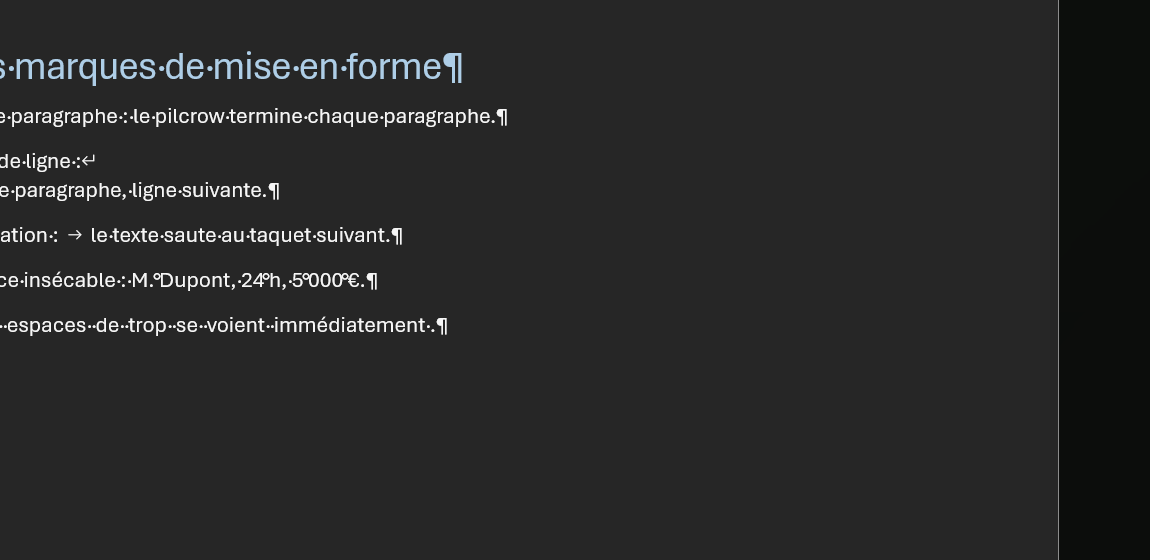
| Symbole | Ce que c'est | Comment on l'obtient |
|---|---|---|
¶ |
Fin de paragraphe | Entrée |
↵ |
Saut de ligne dans le même paragraphe | Maj+Entrée |
· |
Espace | Espace |
° |
Espace insécable | Ctrl+Maj+Espace |
→ |
Tabulation | Tab |
| Ligne pointillée Saut de page | Saut de page manuel | Ctrl+Entrée |
Quand quelque chose se passe mal#
- Ctrl+Z annule la dernière action ; on peut remonter très loin. Ctrl+Y rétablit.
- Un document qui refuse de s'ouvrir : Fichier → Ouvrir, sélectionnez le fichier, puis la flèche du bouton Ouvrir → Ouvrir et réparer.
- Word qui rame ou fait n'importe quoi : fermez tout et rouvrez-le en mode sans échec (Ctrl enfoncée pendant le lancement) pour savoir si un complément est en cause.