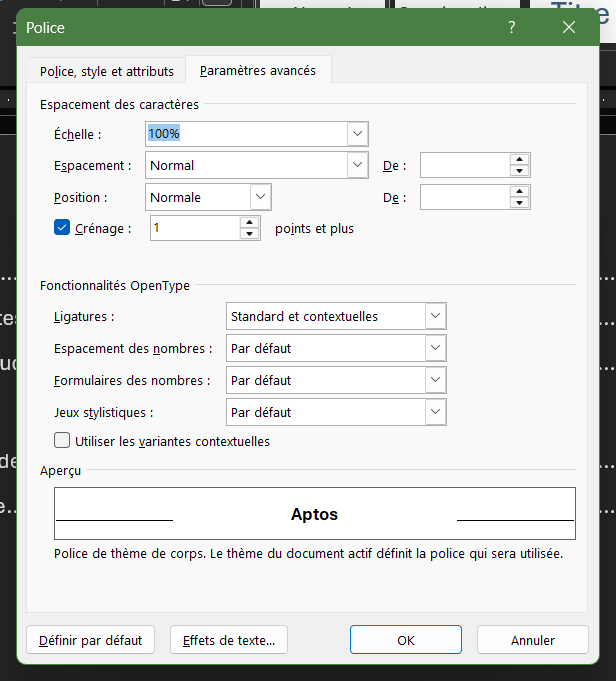
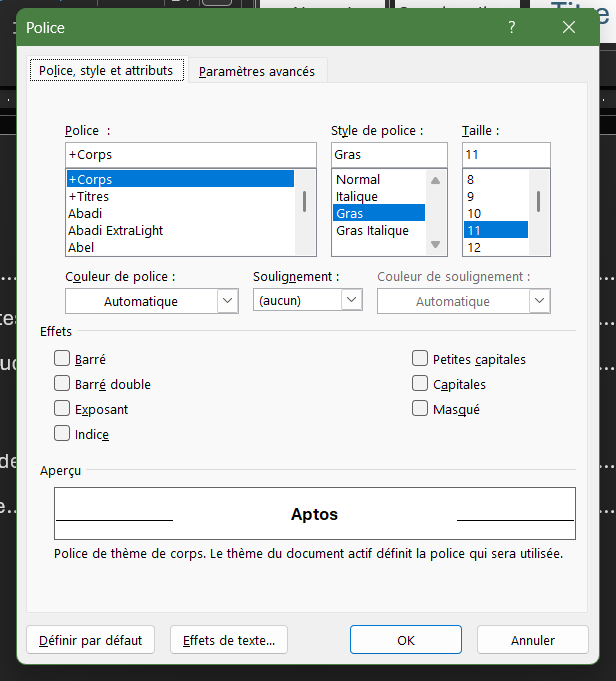
Ctrl+D (ou le lanceur ↘ du groupe Police) ouvre la boîte complète, en deux onglets.
Onglet Police : tout ce que propose le ruban, plus les effets (barré double, masqué, petites majuscules).
Onglet « Police, style et attributs » : police, style, taille, couleur, soulignement et la liste complète des effets — dont Petites capitales et Masqué, absents du ruban.
Onglet Paramètres avancés : le vrai trésor.
Échelle : étire ou comprime les lettres horizontalement.
Espacement : étendu ou condensé de N points. Un titre en espacement étendu de 1,5 pt a immédiatement l'air professionnel.
Position : monte ou descend le texte sans changer sa taille.
Crénage : ajuste l'espace entre certaines paires de lettres, à partir d'une taille donnée. Cochez-le à partir de 14 pt pour vos titres.
Onglet « Paramètres avancés » : échelle, espacement, position et crénage. C'est ici qu'on donne à un titre l'espacement étendu qui le fait paraître composé par un professionnel.
Couleur de police : pour les titres, en cohérence avec le thème du document.
Couleur de surbrillance : un outil de travail, pas de mise en page. On surligne pour signaler « à revoir » — et on retire le surlignage avant de rendre.
Insertion → Symboles → Symbole → Autres symboles. On y trouve les lettres grecques, les flèches, les signes mathématiques, l'œ, le ½.
Les caractères que vous utilisez souvent méritent un raccourci : dans la boîte Symbole, bouton Touche de raccourci…, et vous vous attribuez par exemple Alt+E pour €.
Vous avez lu la leçon jusqu'au bout ?
Elle compte dans votre progression, au même titre que les exercices et le quiz.
À vous de jouer
3 exercices
Ouvrez Word à côté de cette page. Chaque exercice donne un texte de départ à recopier,
une consigne, et une grille à cocher pour vérifier votre travail.
Recopiez le texte de départ et transformez-le en affiche lisible, uniquement avec de la mise en forme de caractères (pas encore d'alignement ni d'espacement : c'est le module suivant).
Contraintes :
deux polices maximum dans tout le document ;
le titre en 28 pt, les sous-titres en 14 pt, le corps en 11 pt ;
une seule couleur d'accentuation, utilisée deux fois maximum ;
aucun texte souligné ;
la date et le lieu en gras.
Texte de départ
Journée portes ouvertes
École des métiers - Waremme
Samedi 14 mars, de 10 h à 17 h
Rue de la Station 45
Au programme
Visite des ateliers
Rencontre avec les enseignants
Démonstrations de soudure et d'électricité
Inscriptions sur place
Entrée libre - Renseignements au 019 32 45 67
À recopier à la main dans un document Word vide.
Grille de réussite
Un coup de pouce
Indice 1
Sélectionnez d'abord tout le document et donnez-lui la police et la taille du corps de texte : vous n'aurez plus qu'à traiter les exceptions.
Indice 2
Pour le titre, essayez un espacement de caractères étendu de 1 pt (Ctrl+D → onglet Paramètres avancés).
Voir la démarche complète
La méthode économique : tout uniformiser d'abord, puis mettre en valeur ensuite. L'inverse — corriger élément par élément — laisse toujours des résidus invisibles qui ressortiront à l'impression.
Le texte de départ contient huit termes techniques qui doivent tous apparaître en gras, en italique et dans la couleur de votre choix.
Mettez en forme le premier terme (tension) à la main.
Mettez en forme le deuxième avec F4 après l'avoir sélectionné — observez ce qui est répété et ce qui ne l'est pas.
Traitez les six suivants au pinceau en double-clic.
Chronométrez-vous : la deuxième moitié doit prendre moins de dix secondes.
Terminez en sélectionnant les huit termes d'un coup (Ctrl + sélection multiple) et en leur ajoutant les petites majuscules.
Texte de départ
Le circuit électrique élémentaire
La tension se mesure en volts entre deux points du circuit. L'intensité, exprimée en ampères, correspond au débit d'électrons. La résistance, en ohms, freine ce débit. La puissance se calcule en watts.
Un conducteur laisse passer le courant, un isolant l'en empêche. Le dipôle est un composant à deux bornes, et le court-circuit survient quand le courant trouve un chemin de résistance quasi nulle.
À recopier à la main dans un document Word vide.
Grille de réussite
Un coup de pouce
Indice 1
F4 répète la dernière commande. Si vous avez appliqué gras puis italique puis couleur, F4 ne répétera que la dernière : passez alors par le pinceau.
Indice 2
Sélection multiple : sélectionnez le premier terme, puis maintenez Ctrl pendant que vous sélectionnez les suivants.
Voir la démarche complète
Les huit termes : tension, intensité, résistance, puissance, conducteur, isolant, dipôle, court-circuit. Le pinceau copie toute l'apparence d'un coup (police, taille, attributs, couleur), là où F4 ne rejoue que la dernière commande. Retenez : F4 pour une action simple répétée, pinceau pour un ensemble d'attributs.
Ce texte a été récupéré d'un copier-coller catastrophique : cinq polices, du souligné partout, des surlignages oubliés.
Votre mission :
Sélectionnez tout et effacez toute la mise en forme.
Réappliquez une présentation sobre : une police, 11 pt, titre en 16 pt gras.
Retrouvez et supprimez les surlignages restants avec Rechercher → Format → Surbrillance.
Vérifiez qu'aucun lien hypertexte bleu souligné ne subsiste (clic droit → Supprimer le lien hypertexte).
Collez le texte avec l'option Conserver la mise en forme source pour bien récupérer le désordre.
Texte de départ
Compte rendu de la réunion du 3 février
Présents : Camille, Rachid, Elena, Tom
Le premier point concernait le budget. Voir le tableau sur www.exemple.be/budget2026 pour le détail.
Décision : le projet est reporté au mois de mai. La prochaine réunion aura lieu le 3 mars à 14 h en salle B12.
Point divers : la commande de matériel a été validée.
À recopier à la main dans un document Word vide.
Grille de réussite
Un coup de pouce
Indice 1
Le bouton « Effacer toute la mise en forme » est la gomme sur le A, dans le groupe Police.
Indice 2
Ctrl+Maj+F9 transforme tous les champs sélectionnés — dont les liens hypertexte — en texte simple, d'un seul coup.
Voir la démarche complète
Ctrl+A puis la gomme est le geste le plus efficace ; Ctrl+Espace ne nettoie que les caractères, et laisserait les retraits et espacements de paragraphe. Pour les liens : sélectionnez tout et faites Ctrl+Maj+F9, qui convertit les champs en texte brut — plus rapide qu'un clic droit sur chaque lien.