Le paragraphe est l'unité de base de Word. Tout ce que vous réglez ici s'applique au paragraphe entier, même si vous n'y sélectionnez qu'une lettre — c'est la source de la moitié des surprises.
Les quatre alignements#
| Alignement | Raccourci | Quand |
|---|---|---|
| À gauche | Ctrl+L | Le réglage par défaut, toujours lisible |
| Centré | Ctrl+E | Titres, affiches, en-têtes de lettre |
| À droite | Ctrl+R | Dates, coordonnées d'expéditeur |
| Justifié | Ctrl+J | Textes longs, livres, mémoires |
Les retraits : décaler sans espaces ni tabulations#
Trois réglages, visibles sur la règle sous forme de curseurs :
- Retrait à gauche — tout le paragraphe se décale.
- Retrait à droite — le bord droit du paragraphe rentre.
- Retrait de première ligne — seule la première ligne est décalée (l'alinéa classique des livres).
- Retrait négatif (dit suspendu) — la première ligne dépasse à gauche, les suivantes sont décalées. C'est ce qui fait tenir les listes et les bibliographies.
Interligne et espacement : ne confondez plus#
Ce sont deux choses différentes, et c'est LA confusion classique.
- L'interligne est l'espace entre les lignes à l'intérieur d'un paragraphe. Réglages : Simple, 1,5, Double, ou une valeur exacte en points.
- L'espacement avant / après est l'espace entre deux paragraphes.
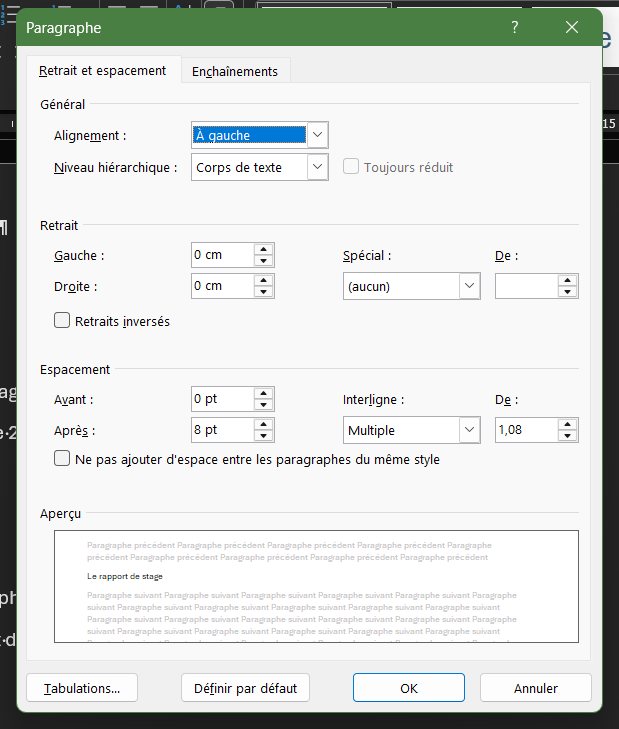
Raccourcis utiles : Ctrl+1 interligne simple, Ctrl+5 interligne 1,5, Ctrl+2 interligne double, Ctrl+0 ajoute ou retire 12 pt avant le paragraphe.
Les tabulations : aligner pour de vrai#
Une tabulation (Tab) fait sauter le curseur au taquet suivant. Par défaut, Word place un taquet tous les 1,25 cm — c'est ce qui donne des alignements approximatifs. Un professionnel pose ses propres taquets.
Les cinq types de taquets#
| Type | Symbole | Effet |
|---|---|---|
| Gauche | L |
Le texte commence au taquet |
| Centré | ⊥ |
Le texte se centre sur le taquet |
| Droite | ⌐ |
Le texte se termine au taquet |
| Décimal | ⊥. |
Les virgules des nombres s'alignent |
| Barre | ` | ` |
Les points de suite#
Dans la boîte Tabulations, la section Points de suite remplit l'espace avant le taquet par des points, des tirets ou des traits. C'est ainsi qu'on fabrique un sommaire manuel, un menu ou une table des prix :
Entrées ..................................... 8,50 €
Plat du jour ............................... 14,00 €
Dessert ...................................... 6,00 €
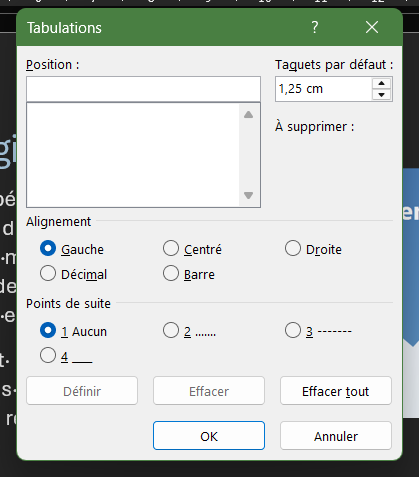
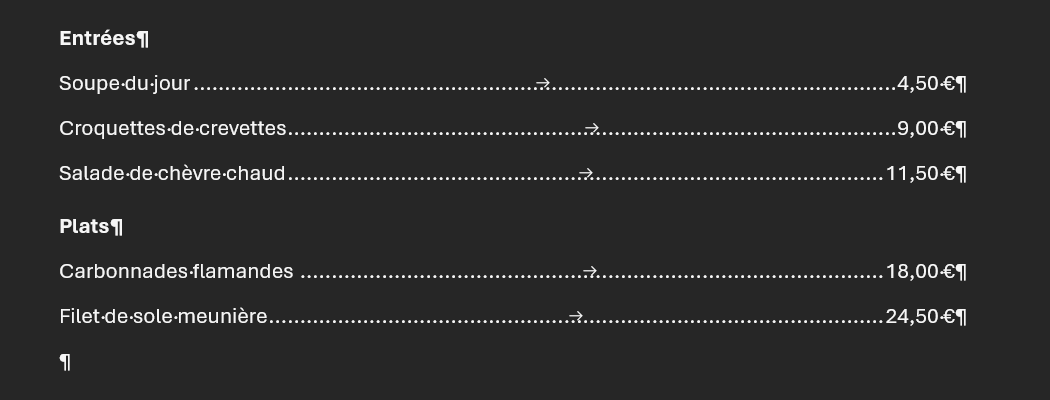
Un seul taquet décimal à 15 cm avec points de suite, et une tabulation entre le libellé et le prix. Rien d'autre.
Enchaînements : maîtriser les coupures de page#
Onglet Enchaînements de la boîte Paragraphe — quatre cases qui règlent 90 % des problèmes de mise en page d'un document long.
- Éviter veuves et orphelines : empêche qu'une seule ligne d'un paragraphe se retrouve seule en haut ou en bas d'une page. À laisser coché.
- Paragraphes solidaires : ce paragraphe reste avec le suivant. C'est le réglage qui empêche un titre de rester seul en bas de page.
- Lignes solidaires : le paragraphe ne sera jamais coupé entre deux pages.
- Saut de page avant : ce paragraphe démarre toujours une nouvelle page. Idéal pour les titres de chapitre.
Bordures et trame de fond#
Groupe Paragraphe → bouton Bordures (le dernier). Le menu Bordure et trame… ouvre la boîte complète :
- appliquer une bordure au paragraphe ou au texte (attention à la liste Appliquer à) ;
- choisir le style, l'épaisseur, la couleur du trait ;
- bouton Options… pour l'écart entre le texte et le cadre ;
- onglet Trame de fond pour la couleur d'arrière-plan.