Les listes sont l'endroit où Word a la réputation d'être capricieux. En réalité, il suit des règles très strictes — encore faut-il les connaître.
Puces ou numéros : le choix n'est pas esthétique#
- Une liste à puces : des éléments de même valeur, sans ordre imposé (ingrédients, avantages, matériel).
- Une liste numérotée : un ordre ou une progression (étapes, classement, articles d'un règlement).
Si vous pouvez intervertir deux éléments sans que le sens change, c'est une liste à puces.
Créer une liste#
Onglet Accueil, groupe Paragraphe : les trois premiers boutons sont Puces, Numérotation et Liste à plusieurs niveaux. La petite flèche à côté de chacun ouvre la bibliothèque des styles disponibles.
Sortir d'une liste#
Trois façons : appuyer deux fois sur Entrée, appuyer sur Retour arrière au début d'un élément vide, ou recliquer sur le bouton Puces/Numérotation.
Le clavier gouverne les niveaux#
| Action | Touche |
|---|---|
| Descendre d'un niveau (indenter) | Tab en début de ligne |
| Remonter d'un niveau | Maj+Tab en début de ligne |
| Nouvel élément | Entrée |
| Nouvelle ligne dans le même élément | Maj+Entrée |
Continuer ou recommencer une numérotation#
Le grand classique : votre liste repart à 1 alors qu'elle devrait continuer, ou continue alors qu'elle devrait repartir.
Personnaliser une puce#
Puces → Définir une nouvelle puce… permet de choisir un symbole (dans la police Wingdings, par exemple), une image, et surtout l'alignement.
Pour les numéros : Numérotation → Définir un nouveau format de numérotation… — on y choisit le style (1, 2, 3 / a, b, c / i, ii, iii), et on peut ajouter du texte autour : Article 1., Étape 1 —.
Régler les distances#
Dans Définir un nouveau format…, ou par un clic droit → Ajuster les retraits de liste :
- Position du numéro : où commence la puce/le numéro.
- Retrait du texte : où commence le texte.
- Faire suivre le numéro de : tabulation, espace ou rien.
C'est ce réglage qui fait qu'une liste est serrée et nette plutôt que largement décalée.
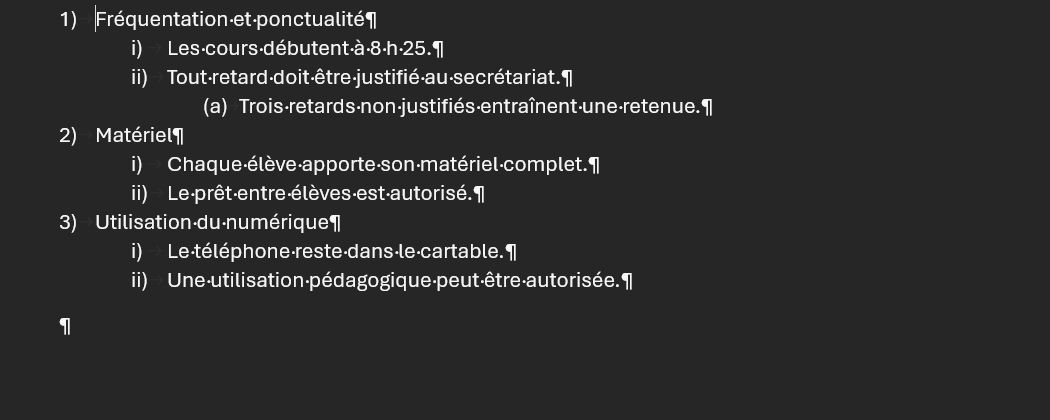
Les listes à plusieurs niveaux#
C'est l'outil qui produit la numérotation 1., 1.1, 1.1.1 d'un rapport structuré.
Quand une liste devient folle#
Symptômes courants et remèdes :
| Symptôme | Cause | Remède |
|---|---|---|
| La numérotation repart à 1 sans raison | Word a créé deux listes distinctes | Clic droit → Continuer la numérotation |
| Deux listes se numérotent ensemble alors qu'elles sont séparées | Word les a fusionnées | Clic droit → Recommencer à 1 |
| Les puces sont de tailles différentes | La mise en forme de caractère du symbole de fin de paragraphe diffère | Sélectionner le ¶ de l'élément et uniformiser la police |
| Le texte est trop loin de la puce | Retraits de liste mal réglés | Clic droit → Ajuster les retraits de liste |
| Tout se dérègle après un copier-coller | La liste source avait ses propres réglages | Coller en texte seul, puis réappliquer la liste |