Une image qui « part toute seule » à l'autre bout du document : c'est le grand classique. La cause est presque toujours la même — l'habillage et l'ancrage.
Insérer une image#
Insertion → Images, avec trois sources :
- Cet appareil : un fichier de votre disque.
- Images d'archives : la banque d'images de Microsoft 365, libre de droits.
- Images en ligne : une recherche web. Attention aux droits d'auteur — filtrez sur Creative Commons et citez toujours la source.
Redimensionner sans déformer#
Faites glisser une poignée d'angle, jamais une poignée de côté : les angles conservent les proportions, les côtés écrasent l'image.
Pour une taille exacte : onglet Format de l'image → groupe Taille, ou le lanceur ↘ pour la boîte complète (où l'on garde la case Proportionnelle cochée).
L'habillage du texte : la notion centrale#
Le bouton Habillage (onglet Format de l'image, ou l'icône en forme d'arc qui apparaît à droite de l'image sélectionnée) détermine la relation entre l'image et le texte.
| Habillage | Comportement | Usage |
|---|---|---|
| Aligné sur le texte | L'image se comporte comme une énorme lettre, dans la ligne | Petits logos dans une phrase, formules |
| Carré | Le texte contourne le cadre rectangulaire | Le plus courant |
| Rapproché | Le texte épouse la forme de l'image | Images détourées |
| Au travers | Le texte pénètre dans les creux de l'image | Rare, formes très découpées |
| Haut et bas | Le texte s'arrête au-dessus et reprend en dessous | Schémas pleine largeur |
| Derrière le texte | Image en fond, texte par-dessus | Filigranes, fonds de page |
| Devant le texte | Image posée sur le texte | Cachets, annotations |
L'ancre : ce petit symbole qui explique tout#
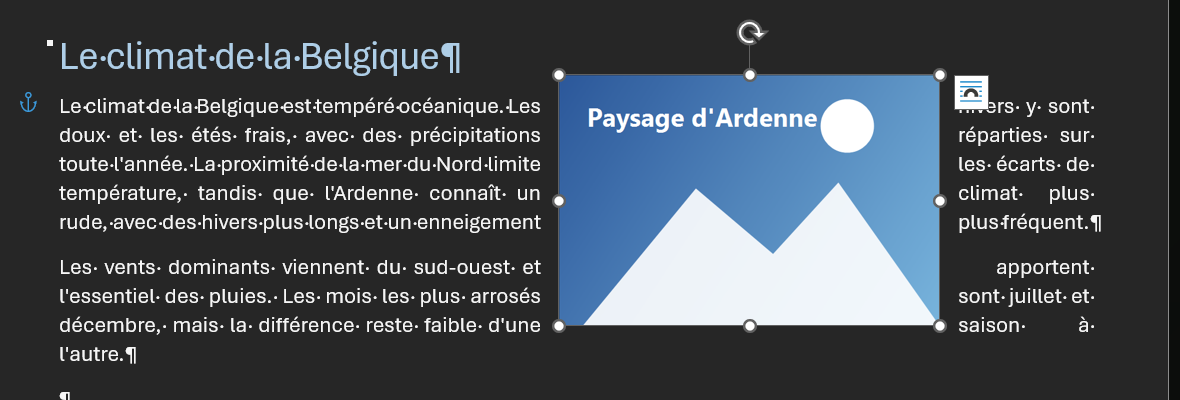
Sélectionnez une image flottante : une petite ancre ⚓ apparaît dans la marge, en face d'un paragraphe. Cette ancre indique à quel paragraphe l'image est rattachée.
- Si ce paragraphe se déplace (parce que vous ajoutez du texte plus haut), l'image le suit.
- Si vous supprimez ce paragraphe, l'image disparaît avec lui.
- Vous pouvez faire glisser l'ancre vers un autre paragraphe.
Positionner proprement#
Format de l'image → Position propose neuf emplacements pré-réglés (haut-gauche, centre, bas-droite…) avec habillage carré. En un clic, l'image est calée et le texte s'écoule autour.
Pour aligner plusieurs images entre elles : sélectionnez-les avec Ctrl + clic, puis Format → Aligner → Aligner à gauche, Distribuer horizontalement…
Rogner, et rogner à une forme#
Le bouton Rogner (groupe Taille) fait apparaître des poignées noires : tirez-les pour masquer les bords indésirables.
Le menu du bouton propose aussi :
- Rogner à la forme : découpe l'image en cercle, en étoile, en flèche…
- Rapport hauteur-largeur : impose un format 1:1, 4:3, 16:9.
- Remplir / Ajuster : cadre l'image dans une zone donnée.
Alléger un document trop lourd#
Format de l'image → Compresser les images.
- Décochez Appliquer uniquement à cette image pour traiter tout le document.
- Cochez Supprimer les zones de rognage des images.
- Choisissez la résolution : Impression 220 ppp pour un document destiné au papier, Web 150 ppp pour un envoi par mail, Courriel 96 ppp pour le plus léger.
Un mémoire de 40 Mo tombe souvent à 4 Mo, sans différence visible.
Le texte de remplacement : obligatoire, et vite fait#
Clic droit sur l'image → Afficher le texte de remplacement. Une phrase décrivant l'image pour les personnes qui ne la voient pas (lecteurs d'écran), et pour Word lui-même quand l'image ne se charge pas.
Les autres objets#
- Formes (Insertion → Formes) : flèches, cadres, connecteurs. Maintenez Maj en dessinant pour obtenir un cercle parfait, un carré, ou une ligne à 45°.
- Icônes (Insertion → Icônes) : bibliothèque vectorielle intégrée, recolorable à volonté.
- SmartArt : organigrammes, processus, cycles. Le volet texte à gauche se remplit comme une liste à puces ; le schéma se dessine tout seul.
- Zone de texte : un bloc de texte positionnable n'importe où, avec son propre habillage. Indispensable pour les encadrés et les mises en page complexes.
- Graphique : ouvre une mini-feuille Excel dont les données alimentent le graphique inséré.
Une légende sous chaque figure ? C'est Références → Insérer une légende : la numérotation « Figure 1, Figure 2… » devient automatique. Nous y consacrerons le module 17.