L'onglet Mise en page : Marges, Orientation, Taille, Colonnes et Sauts de page à gauche ; retraits et espacement du paragraphe au centre ; position et habillage des objets à droite.
Onglet Mise en page, groupe Mise en page :
Taille : A4 (21 × 29,7 cm) en Europe. Le format Letter américain est encore le défaut de certaines installations — vérifiez, c'est la cause n° 1 des impressions décalées.
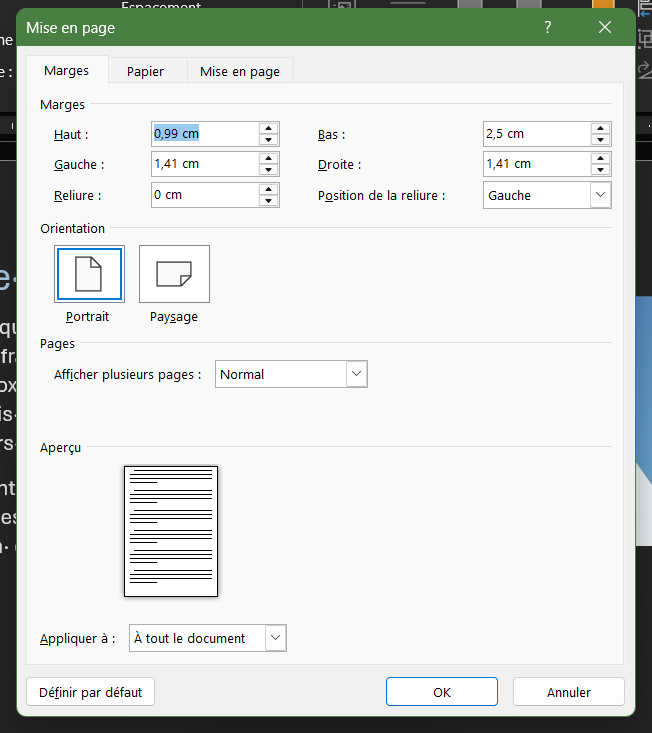
Marges personnalisées : les quatre marges au millimètre, le champ Reliure et sa position, l'orientation, et la liste « Afficher plusieurs pages » où se trouvent les pages en vis-à-vis et la disposition Livret.
Ctrl+Entrée insère un saut de page : le texte qui suit démarre en haut de la page suivante.
Mise en page → Sauts de page propose aussi le saut de colonne et les sauts de section (module 10).
Pour qu'un chapitre démarre toujours sur une nouvelle page, préférez la case Saut de page avant dans les enchaînements du style de titre (module 4) : le saut suit le titre, où qu'il aille.
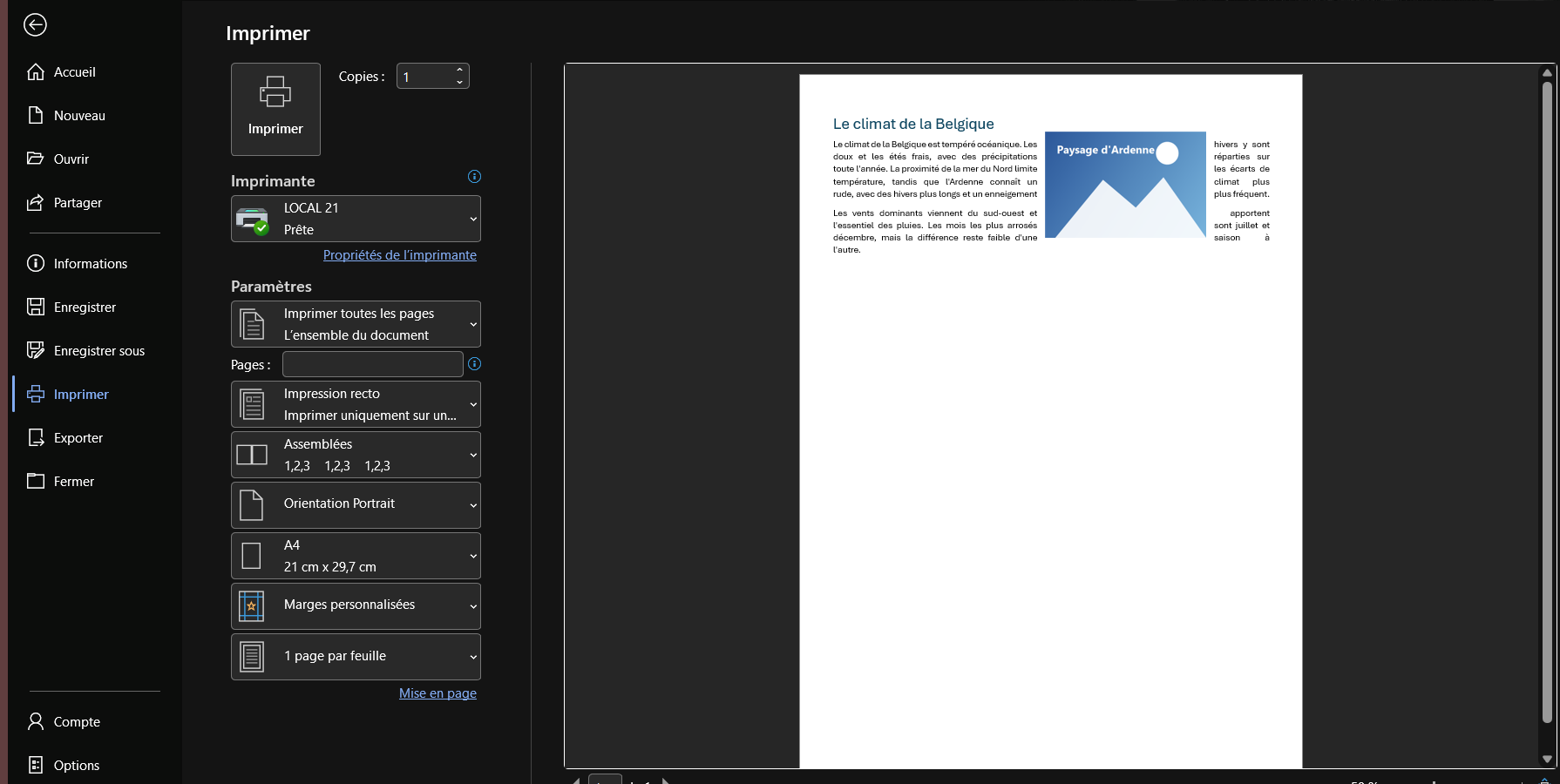
Ctrl+P ouvre l'écran d'impression : à droite l'aperçu, à gauche les réglages.
L'écran Imprimer : nombre de copies, imprimante, étendue des pages, recto verso, assemblage, orientation, format, marges et nombre de pages par feuille — et l'aperçu réel du document à droite.
Imprimante — vérifiez-la avant tout, surtout dans une salle informatique.
Pages : 1-3 pour une plage, 2;5;8 pour des pages isolées, 1-3;7 pour combiner.
Impression recto verso : Retourner sur les bords longs pour un document portrait relié comme un livre ; bords courts pour un calendrier paysage.
Pages par feuille : 2 ou 4 pour relire un long document en économisant du papier.
Assembler : imprime les copies complètes l'une après l'autre plutôt que dix fois la page 1.
Filigrane : « BROUILLON », « CONFIDENTIEL », ou un filigrane personnalisé (texte ou image). Il se place dans l'en-tête, donc sur toutes les pages de la section.
Couleur de page : ne s'imprime pas par défaut. Pour l'obtenir sur papier : Fichier → Options → Affichage → Imprimer les couleurs et images d'arrière-plan.
Bordure de page : encadre toute la page. Le bouton Options… permet de mesurer la bordure à partir du texte plutôt que du bord de la feuille — ce qui évite les bordures rognées à l'impression.
Elle compte dans votre progression, au même titre que les exercices et le quiz.
À vous de jouer
3 exercices
Ouvrez Word à côté de cette page. Chaque exercice donne un texte de départ à recopier,
une consigne, et une grille à cocher pour vérifier votre travail.
Préparez un document de quatre pages pour une remise papier reliée.
Format A4, orientation portrait.
Marges : 2,5 cm partout, plus 1 cm de reliure à gauche.
Chaque partie commence sur une nouvelle page grâce à un saut de page (pas de lignes vides).
Un filigrane « BROUILLON » sur toutes les pages.
Vérifiez en aperçu que rien n'est coupé.
Utilisez le texte de départ et dupliquez-le autant que nécessaire pour atteindre quatre pages.
Texte de départ
Partie 1 — Présentation de l'entreprise
L'entreprise a été fondée en 1998 et emploie aujourd'hui vingt-quatre personnes réparties sur deux sites. Son activité principale est la fabrication de pièces mécaniques pour le secteur agricole.
Partie 2 — Le service qui m'a accueilli
J'ai été accueilli au service de production, qui compte huit ouvriers et un contremaître. Le service fonctionne en deux équipes, du lundi au vendredi.
Partie 3 — Mes missions
Mes missions ont porté sur le contrôle qualité des pièces sortant de la chaîne, la tenue du registre des défauts et la préparation des commandes.
Partie 4 — Bilan
Ce stage m'a permis de découvrir le fonctionnement réel d'un atelier et de mesurer l'importance de la rigueur dans le contrôle qualité.
À recopier à la main dans un document Word vide.
Grille de réussite
Un coup de pouce
Indice 1
Le champ Reliure se trouve dans Mise en page → Marges → Marges personnalisées.
La reliure n'est pas une marge gauche plus grande : c'est une réserve supplémentaire qui, en impression recto verso, bascule automatiquement du bon côté sur les pages paires. C'est pourquoi on l'utilise plutôt que d'augmenter la marge.
Sur le document de l'exercice précédent, entraînez-vous à l'écran d'impression sans rien imprimer : utilisez l'imprimante Microsoft Print to PDF, qui produit un fichier au lieu du papier.
Produisez cinq fichiers :
Le document complet.
Les pages 2 et 4 seulement.
Les pages 1 à 3.
Le document en 4 pages par feuille.
Un seul paragraphe, via Imprimer la sélection.
Ouvrez chaque PDF et vérifiez que le résultat correspond bien à la demande.
Grille de réussite
Un coup de pouce
Indice 1
Pour des pages isolées, séparez-les par un point-virgule : 2;4
Indice 2
L'option « Imprimer la sélection » n'apparaît que si un texte est sélectionné avant d'ouvrir Ctrl+P.
Voir la démarche complète
Microsoft Print to PDF est l'outil de test idéal : il permet de vérifier une mise en page dans les conditions réelles de l'impression, sans gaspiller une seule feuille.
Ce défi mobilise tout le niveau 1. Produisez une fiche de présentation d'une entreprise, d'une association ou d'un métier, sur exactement deux pages A4, livrée en PDF.
Cahier des charges :
un titre et au moins quatre sous-titres, mis en forme de façon cohérente ;
un texte justifié avec alinéa de première ligne et 6 pt d'espacement après ;
une liste à puces et une liste numérotée, chacune utilisée à bon escient ;
un tableau de contact réalisé aux tabulations (libellé + points de suite + valeur) ;
deux images minimum, habillées, ancrées et pourvues d'un texte de remplacement ;
des marges de 2,5 cm et un saut de page entre les deux pages ;
aucune ligne vide, aucune mise en forme faite à la barre d'espace ;
un export PDF final, nommé selon la règle AAAA-MM-JJ_Fiche_NOM.pdf.
Relisez la check-list en huit points de la leçon avant de vous déclarer satisfait.
Grille de réussite
Un coup de pouce
Indice 1
Commencez par la structure du texte, puis la mise en forme, puis les images. L'ordre inverse fait tout recommencer.
Indice 2
Ctrl+A puis ¶ : parcourez le document à la recherche des marques parasites avant l'export.
Voir la démarche complète
Le défi contient volontairement un piège : tenir sur exactement deux pages. Trois leviers propres pour y arriver — l'espacement après les paragraphes, la taille des images, les marges. Jamais : supprimer des lignes vides au hasard ou réduire la police à 9 pt.